Rabu, 05 Juni 2013

Cara Buat/Pasang Burung Twitter Terbang Di Blogspot

Cara  memasang widget burung Twitter terbang di Blogger, mungkin trik ini sudah tidak asing lagi bagi sobat dan sudah banyak sekali saya melihat blog yang sudah memasang widget burung Twitter terbang ini dengan berbagai macam style dan warna burung Twitter yang berbeda-beda, sekarang saya akan mengulas kembali khusus buat teman-teman blogger yang baru membuat blog dengan platform blogspot


Memasang Burung Twitter Terbang di Blogspot
Twitter adalah layanan jejaring sosial yang sangat populer sekarang ini selain Facebook dan Google+ dan tidak salah banyak orang yang beramai-ramai untuk menjalin koneksi melalui Twitter apakah itu untuk keperluan bisnis maupun hanya sekedar berteman saja, nah bagi sobat yang mempunyai blog tidak ada salahnya memasang widget burung twitter terbang ini selain membuat blog sobat cantik dan unik, widget ini juga mempermudah sobat untuk menjalin pertemanan baru dengan pembaca blog sobat,Cara Buat / Pasang Burung Twitter Terbang Di Blog hanya dengan sekali klik pada burung twitter yang terbang maka akan otomatis terhubung dengan profile https://twitter.com/Imam_TeKaJe sobat,
Ok tanpa panjang lebar mari kita kupas bersama-sama cara memasang widget ini

Pertama-tama silahkan login di Blogger

  • Klik Layout > Add Gadget > Html/Javascript
  • Copy paste kode di bawah ini ke kolom Html/javascript
    <!-- floating twitter Bird -->
    <script type="text/javascript" src="http://imamciiejuniors.googlecode.com/files/tripleflap.js"></script>
    <script type="text/javascript">
    var birdSprite="https://blogger.googleusercontent.com/img/b/R29vZ2xl/AVvXsEgM7gxkiTDn9mSEeOQp5hQZa4haNGz6l5Cs7WPNFRTisR8D3HoJuqX2dE3AyqRCyDVeikMnAotwoJzO9CehGRnEZ9HP5rbqgzWYZES2766inJ4hQ-vZcToCHKGWBldwGsgp-fBfEtEjjZs/s1600/burung+twitter+terbang.png";
    var targetElems=new Array("img","hr","table","td","div","input","textarea","button","select","ul","ol","li","h1","h2","h3","h4","p","code","object","a","b","strong","span");
    var twitterAccount = "https://twitter.com/Imam_TeKaJe";
    var tweetThisText = "Twitter - UserID http://imamciiejuniors.blogspot.com/";
    tripleflapInit();
    </script>

    Simpan dan lihat hasilnya,,...!!!!   SELAMAT MENCOBA  YYAAA!!!
Read More ->>

Selasa, 02 Oktober 2012

Cara Membuat Website mudah

Ikuti Langkah langkah berikut ini untuk membuatnya: Buka browser favorit Anda (Chrome /Firefox) lalu buka halaman berikut ini : http://api.idhostinger.com/redir/98518 atau klik gambar ini : Setelah itu, klik “Order sekarang” atau “Buat Akun” Masukkan data diri Anda dengan benar, lalu klik “Buat Akun” Sekarang Anda diminta untuk konfirmasi email. Silahkan buka email yang Anda gunakan untuk mendaftar tadi, lalu klik kode konfirmasi yang telah dikirimkan. Hostinger Indonesia info@idhostinger.com Halo xxxxx , Terimakasih telah bergabung dengan kami. Silahkan klik link di bawah ini untuk melakukan aktivasi akun Anda: http://cpanel.idhostinger.com/auth/confirm/hash/xxxxxxxx Terimakasih Pendaftaran berhasil, sekarang masukkan nama website yang akan kita buat, misalkan www. topinfo (dot)16mb(dot)com dan lengkapi data dibawahnya, kemudian klik “Buat”. Jika menginginkan menggunakan domain .com, .net, .org / tanpa embel2 16mb, maka Anda harus membeli domain tersebut terlebih dahulu dan mengarahkan Name Server (DNS) ke idhostinger. Akan muncul proses pembuatan akun website, tunggu sampai selesai dan statusnya menjadi Akun Aktif (Sekitar 5 menit). Jika sudah “Akun Aktif”, cek dengan mengakses alamat website Anda tadi di browser, maka akan muncul gambar berikut ini : “Your website is up and running!”, artinya website anda sudah jadi dan sudah berjalan. Tahap selanjutnya ialah instalasi script/ software website. Kembali ke halaman idhostinger, klik “Kontrol Panel” lalu pilih website Anda kemudian tekan “Beralih” (Switch). Setelah masuk “Kontrol Panel”, cari di bagian “Website” dan klik “Penginstall Otomatis” (Auto Installer). Kemudian silahkan pilih salah satu script / software website yang disediakan, misalnya WordPress. Klik “Install WordPress”, lalu masukkan user dan password untuk login website. Kotak pertama biarkan kosong. Artinya anda akan menggunakan main folder (root situs) sebagai tempat installasi wordpress. Kotak kedua isi dengan nama akun admin situs anda, isi apa saja sesuai selera. Ini adalah username yang akan digunakan untuk login bagian backend situs wordpress anda, yakni ketika anda akan posting, membalas komentar, dll. Kotak ketiga isi pasword sesuai selera. Jika muncul pertanyaan, klik saja “OK”. Tunggu proses instalasi website sampai selesai (sekitar 10 detik saja). Setelah instalasi selesai, maka akan muncul data-data website Anda. Silahkan ini dicatat untuk login ke website Anda. Website Anda sudah jadi, silahkan buka “URL instalasi” untuk melihat website dan “URL Login” untuk login dan mengatur website. Tahap selanjutnya Anda tinggal mengatur beberapa settingan tampilan website Anda agar lebih menarik. Jangan lupa juga untuk menambahkan beberapa artikel agar web tidak terlihat kosong tanpa ada berita. Untuk langkah-langkahnya silahkan baca artikel “Update” dibawah ini. Setelah semuanya siap jangan lupa daftarkan website Anda ke mesin pencari seperti google, yahoo dan bing serta sering-sering promosi dan submit artikel ke berbagai jejaring sosial bookmark agar banyak pengunjung. Caranya silahkan baca ke sini.
Read More ->>

Senin, 01 Oktober 2012

SARDU (Shardana Antivirus Rescue Disk Utility) : Mudahnya Buat DVD Multiboot Download http://www.sarducd.it/downloads/SARDU_2.0.1.zip Download http://www.sarducd.it/beta/downloads/SARDU_2.0.2_Beta7.zip SARDU (singkatan dari Shardana Antivirus Rescue Disk Utility) adalah aplikasi software gratis yang dapat menghasilkan CD / DVD atau perangkat USB dengan dukungan multi-boot. Masih teringat betapa sulitnya kala tahun 2004 membuat BoloplekCD Multibootable CD / DVD atau perangkat USB dapat mencakup koleksi lengkap cd penyelamatan antivirus, koleksi utilitas, distribusi populer dari Linux Live, dan Windows paling dikenal PE © dan disk pemulihan. SARDU tidak termasuk beberapa utilitas, tetapi terutama alat untuk mengelola perangkat lunak (ISO file) Anda download dari perusahaan lain dan pengembang. Download ISO harus ditempatkan di dalam folder iso. Atau, Anda dapat memilih jalan yang berbeda dengan memilih ikon iso di bagian atas GUI. SARDU memiliki dukungan multilanguage. Saat startup itu memeriksa apakah sistem bahasa ada, kemudian menetapkan bahasa perangkat lunak yang sesuai. Jika bahasa sistem tidak ada bahasa diatur ke bahasa Inggris. (Penulis bersedia untuk menambahkan semua terjemahan mungkin). Pengguna dapat mengubah bahasa setiap saat menggunakan menu bahasa. menu SARDU adalah dibagi menjadi empat kategori: Antivirus, Utilities, Linux, dan PE, dengan tombol dan kotak centang perangkat lunak individu. Jika kotak centang yang dinonaktifkan (grey) ISO perangkat lunak yang tidak ditemukan. Menekan tombol dengan sebuah nama aplikasi menyebabkan SARDU untuk men-download ISO bootable dari situs web produsen dan membuatnya siap untuk digunakan (kotak centang dicentang). Download dapat dilakukan secara manual dengan menonaktifkan fungsi "File -> download Aktifkan langsung". Anda dapat memperbarui status dari folder iso dari File -> Refresh ISO / IMA menu atau dengan menekan F5. (NB: Anda tidak dapat mengubah nama default program individu karena mereka tidak akan diakui oleh perangkat lunak.) Jika kotak centang yang tidak dicentang (putih) ISO tunggal dinonaktifkan dan tidak-aktif (nama file diubah dengan menghapus karakter terakhir dari ekstensi file). SARDU sangat mudah digunakan. Dengan beberapa klik media siap. Jika Anda ingin membuat boot multi-USB Anda harus menekan tombol "Cari USB" tombol. Perangkat lunak kemudian akan mencari semua perangkat dengan FAT32. Perangkat dapat dipilih dari kotak kombo. Secara default kotak combo perangkat tidak aktif, dan diaktifkan hanya ketika satu (atau lebih) perangkat dengan FAT32 terdeteksi. Dalam tab 'Laporan' Anda dapat menemukan rincian tentang USB yang dipilih: Ketik (Removable atau Hard Disk), Serial, Label, Space digunakan dan gratis. Menekan tombol dengan ikon USB menyebabkan SARDU untuk mengekstrak file yang dibutuhkan dari satu ISO pada suatu waktu.Setelah pemeriksaan hati-hati itu membangun dan membuat menu multi-boot perangkat USB. Jika Anda ingin membuat CD atau DVD multibootable Anda harus menekan tombol dengan `disk`. SARDU kemudian ekstrak file yang dibutuhkan satu ISO pada waktu dan, setelah pemeriksaan hati-hati, membangun menu dan membuat ISO multibootable. ISO kemudian harus dibakar ke disk menggunakan perangkat lunak sendiri atau pembakar anda membakar pilihan SARDU Untuk utilitas multiboot, SARDU (secara default) menggunakansyslinux / isolinux . Jika perlu, SARDU bukannya dapat menggunakan Grub4DOS dan BCDW . Penentuan yang digunakan dilakukan secara otomatis, tanpa masukan user yang diperlukan. Banyak pengguna meminta saya menambahkan kemampuan untuk memanggil menu mereka sendiri atau menyertakan perangkat lunak yang berdiri sendiri. Di dalam folder ISO saya telah menyertakan sebuah `ekstra` folder dimana file tambahan bisa dimasukkan. Anda dapat mengaktifkan folder ini jika tidak ada dengan menekan File - Extra> Aktif. Pilihan ini untuk pengguna tingkat lanjut, dan aku tidak memberikan dukungan pelanggan berkaitan dengan penggunaannya. Anda dapat menggunakan MobaLiveCD . untuk menguji Anda ISO selesai atau USB
Read More ->>

Minggu, 30 September 2012

Cara Membuat Multiboot Flashdisk Dengan Sardu.

Cara Membuat Multiboot Flashdisk Dengan Sardu

Cara Membuat Multiboot Flashdisk Dengan Sardu.

Teknik-teknik dalam komputer kini semakin berkembang dan semakin mudah, penggunaan USB Flashdisk sebagai perangkat pendukung menjadi sangat penting. Salah satu peran USB Flashdisk adalah dalam Cara Install Windows 7 Dengan Flashdisk. Tetapi ada sesuatu yang baru dimana USB Flasdisk juga bisa digunakan sebagai Multiboot USB Flashdisk. SARDU adalah aplikasi yang digunakan untuk membuat flasdisk multiboot ( 1 Flashdisk berisi berisi beberapa bootable OS / Utility). Sebenarnya SARDU dapat membuat flashdisk multiboot berisi lebih banyak OS/Utility.Kali ini kita akan membahas tentang Cara Membuat Multiboot Flashdisk Dengan Sardu. Bagaimana Cara Membuat Multiboot Flashdisk Dengan Sardu tersebut?

Cara Membuat Multiboot Flashdisk Dengan Sardu.

Berikut ini adalah beberapa langkah-langkah Cara Membuat Multiboot Flashdisk Dengan Sardu, langsung saja simak dan ikuti :
Yang diperlukan Dalam Cara Membuat Multiboot Flashdisk Dengan Sardu :
  • Download aplikasi SARDU [ DISINI ]
  • Flashdisk 4 GB diformat FAT32
  • Seperangkat komputer
  • Iso (CD Image) dari Linux Ubuntu (ubuntu*.iso), Setup Windows XP (Install_XP_pro*.iso) , Winpe (pebuilder.iso), Hiren Boot CD (Hiren’s.BootCD*.iso), Avira Antivir Rescue System (rescue_system-common*.iso) dan atau iso lain yang sesuai dan ingin ditambahkan.
  • Tanda * dapat berisi karakter valid  apa saja misal untuk ubuntu = Ubuntu 10.04 LTS.iso
Langkah Cara Membuat Multiboot Flashdisk Dengan Sardu :
  • Ekstrak paket aplikasi SARDU.
  • Copy atau pindahkan iso yang diperlukan ke dalam folder ISO di dalam paket instalasi SARDU yang telah di ekstak
  • Buka Sardu.exe kemudian Pilih ( tandai pilihan yang akan di tambahkan dalam falshdisk bootable) , secara otomatis Sardu akan menandai Semua pilihan sesuai dengan iso yang ada di folder ISO .
  • Klik tombol search usb untuk menentukan Flashdisk yang akan digunakan
  • Setelah selesai klik tombol bergambar flashdisk (make USB), Maka proses akan dimulai. Setelah proses selesai USB flashdisk sudah menjadi multiboot dan bisa digunakan.

Cara Membuat Multiboot Flashdisk Dengan Sardu.

Diatas adalah langkah-langkah Cara Membuat Multiboot Flashdisk Dengan Sardu tiba saatnya teman-teman untuk mencobanya. Semoga berguna dan sekian postingan kali ini tentang Cara Membuat Multiboot Flashdisk Dengan Sardu.
  • ng akan di tambahkan dalam falshdisk bootable) , secara otomatis Sardu akan menandai Semua pilihan sesuai dengan iso yang ada di folder ISO .
  • Klik tombol search usb untuk menentukan Flashdisk yang akan digunakan
  • Setelah selesai klik tombol bergambar flashdisk (make USB), Maka proses akan dimulai. Setelah proses selesai USB flashdisk sudah menjadi multiboot dan bisa digunakan.

Cara Membuat Multiboot Flashdisk Dengan Sardu.

Diatas adalah langkah-langkah Cara Membuat Multiboot Flashdisk Dengan Sardu tiba saatnya teman-teman untuk mencobanya. Semoga berguna dan sekian postingan kali ini tentang Cara Membuat Multiboot Flashdisk Dengan Sardu.
Read More ->>

Jumat, 21 September 2012


Cara Set IP Address Untuk Windows XP dan Windows 7

Categories: Umum
Written By: Agung Sagita
Walaupun sederhana, banyak sekali pertanyaan, bagaimana mensetting Ip-address di komputer windows, bagi klien saya yang menggunakan tipe aplikasi multi client, Setelah komputer komputer di hubungkan dengan Switch/Hub, maka langkah berikutnya adalah memberikan alamat jaringan pada komputer komputer tersebut, dengan istilah IP Address
Untuk XP, silahkan klik gambar dibawah untuk lebih jelasnya,


Langkahnya adalah
  1. Buka explorer, expand bagian control panel dan cari sub Network Connections
  2. Dari daftar network card yang terdeteksi, klik kanan untuk melihat propertiesnya
  3. Dobel klik pada Internet Protokol
  4. Set IP address yang di kehendaki

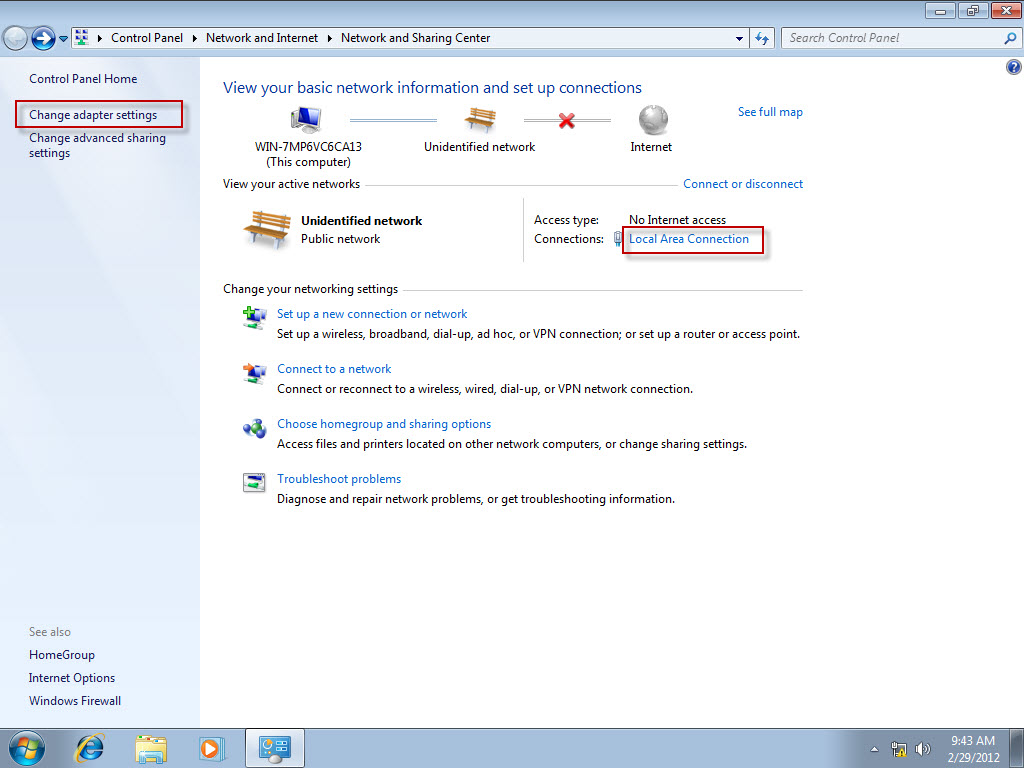
Untuk Windows 7, jalankan menu Network and Sharing Center, dengan cara klik start, dan ketikkan network , dari list yang muncul, klik Network and Sharing Center tersebut


Dari layar yang tampak, klik change adapter settings, untuk menampilkan network card yang terdeteksi windows


Dari sini mirip dengan langkah di windows XP, klik kanan pada network card yang ingin kita ganti, kemudian lihat propertiesnya, dan dobel klik pada internet protokol (TCP/IPv4) dan isikan IP Address
Format IP address ada 4 segmen, yang diberi istilah subnet, banyak subnet yang bisa digunakan, untuk sederhananya, ambil subnet 192.168.xxx.yyy dimana xxx/yyy adalah angka 1 sampai dengan 254
Untuk kemudahan, berikan yyy = 1 untuk server dan angka berikut untuk klien klien lain
Misal
IP Address = 192.168.17.1
Mask = 255.255.255.0
Gateway = kosong atau alamat ip address server (192.168.17.1)
Jangan gunakan IP Address yang sama untuk dua komputer
Read More ->>
Diberdayakan oleh Blogger.

Mengenai Saya

saya adalah aku..dan aku adalah saya.. :p