Minggu, 30 September 2012

Cara Membuat Multiboot Flashdisk Dengan Sardu.

Cara Membuat Multiboot Flashdisk Dengan Sardu

Cara Membuat Multiboot Flashdisk Dengan Sardu.

Teknik-teknik dalam komputer kini semakin berkembang dan semakin mudah, penggunaan USB Flashdisk sebagai perangkat pendukung menjadi sangat penting. Salah satu peran USB Flashdisk adalah dalam Cara Install Windows 7 Dengan Flashdisk. Tetapi ada sesuatu yang baru dimana USB Flasdisk juga bisa digunakan sebagai Multiboot USB Flashdisk. SARDU adalah aplikasi yang digunakan untuk membuat flasdisk multiboot ( 1 Flashdisk berisi berisi beberapa bootable OS / Utility). Sebenarnya SARDU dapat membuat flashdisk multiboot berisi lebih banyak OS/Utility.Kali ini kita akan membahas tentang Cara Membuat Multiboot Flashdisk Dengan Sardu. Bagaimana Cara Membuat Multiboot Flashdisk Dengan Sardu tersebut?

Cara Membuat Multiboot Flashdisk Dengan Sardu.

Berikut ini adalah beberapa langkah-langkah Cara Membuat Multiboot Flashdisk Dengan Sardu, langsung saja simak dan ikuti :
Yang diperlukan Dalam Cara Membuat Multiboot Flashdisk Dengan Sardu :
  • Download aplikasi SARDU [ DISINI ]
  • Flashdisk 4 GB diformat FAT32
  • Seperangkat komputer
  • Iso (CD Image) dari Linux Ubuntu (ubuntu*.iso), Setup Windows XP (Install_XP_pro*.iso) , Winpe (pebuilder.iso), Hiren Boot CD (Hiren’s.BootCD*.iso), Avira Antivir Rescue System (rescue_system-common*.iso) dan atau iso lain yang sesuai dan ingin ditambahkan.
  • Tanda * dapat berisi karakter valid  apa saja misal untuk ubuntu = Ubuntu 10.04 LTS.iso
Langkah Cara Membuat Multiboot Flashdisk Dengan Sardu :
  • Ekstrak paket aplikasi SARDU.
  • Copy atau pindahkan iso yang diperlukan ke dalam folder ISO di dalam paket instalasi SARDU yang telah di ekstak
  • Buka Sardu.exe kemudian Pilih ( tandai pilihan yang akan di tambahkan dalam falshdisk bootable) , secara otomatis Sardu akan menandai Semua pilihan sesuai dengan iso yang ada di folder ISO .
  • Klik tombol search usb untuk menentukan Flashdisk yang akan digunakan
  • Setelah selesai klik tombol bergambar flashdisk (make USB), Maka proses akan dimulai. Setelah proses selesai USB flashdisk sudah menjadi multiboot dan bisa digunakan.

Cara Membuat Multiboot Flashdisk Dengan Sardu.

Diatas adalah langkah-langkah Cara Membuat Multiboot Flashdisk Dengan Sardu tiba saatnya teman-teman untuk mencobanya. Semoga berguna dan sekian postingan kali ini tentang Cara Membuat Multiboot Flashdisk Dengan Sardu.
  • ng akan di tambahkan dalam falshdisk bootable) , secara otomatis Sardu akan menandai Semua pilihan sesuai dengan iso yang ada di folder ISO .
  • Klik tombol search usb untuk menentukan Flashdisk yang akan digunakan
  • Setelah selesai klik tombol bergambar flashdisk (make USB), Maka proses akan dimulai. Setelah proses selesai USB flashdisk sudah menjadi multiboot dan bisa digunakan.

Cara Membuat Multiboot Flashdisk Dengan Sardu.

Diatas adalah langkah-langkah Cara Membuat Multiboot Flashdisk Dengan Sardu tiba saatnya teman-teman untuk mencobanya. Semoga berguna dan sekian postingan kali ini tentang Cara Membuat Multiboot Flashdisk Dengan Sardu.
Read More ->>

Jumat, 21 September 2012


Cara Set IP Address Untuk Windows XP dan Windows 7

Categories: Umum
Written By: Agung Sagita
Walaupun sederhana, banyak sekali pertanyaan, bagaimana mensetting Ip-address di komputer windows, bagi klien saya yang menggunakan tipe aplikasi multi client, Setelah komputer komputer di hubungkan dengan Switch/Hub, maka langkah berikutnya adalah memberikan alamat jaringan pada komputer komputer tersebut, dengan istilah IP Address
Untuk XP, silahkan klik gambar dibawah untuk lebih jelasnya,


Langkahnya adalah
  1. Buka explorer, expand bagian control panel dan cari sub Network Connections
  2. Dari daftar network card yang terdeteksi, klik kanan untuk melihat propertiesnya
  3. Dobel klik pada Internet Protokol
  4. Set IP address yang di kehendaki

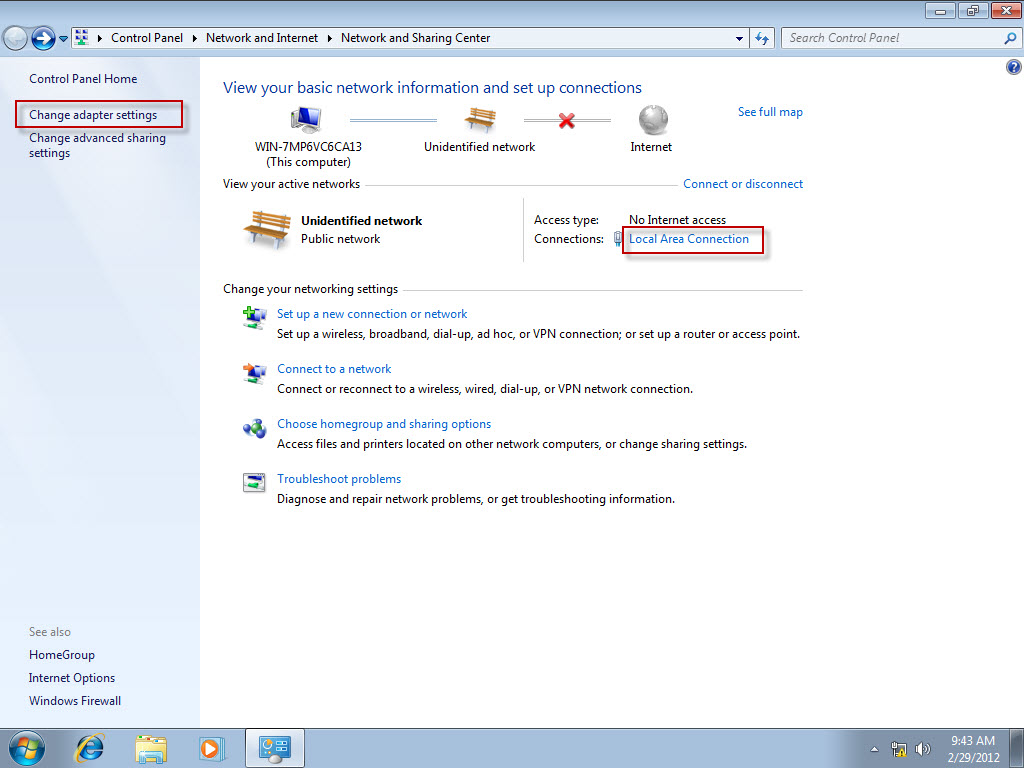
Untuk Windows 7, jalankan menu Network and Sharing Center, dengan cara klik start, dan ketikkan network , dari list yang muncul, klik Network and Sharing Center tersebut


Dari layar yang tampak, klik change adapter settings, untuk menampilkan network card yang terdeteksi windows


Dari sini mirip dengan langkah di windows XP, klik kanan pada network card yang ingin kita ganti, kemudian lihat propertiesnya, dan dobel klik pada internet protokol (TCP/IPv4) dan isikan IP Address
Format IP address ada 4 segmen, yang diberi istilah subnet, banyak subnet yang bisa digunakan, untuk sederhananya, ambil subnet 192.168.xxx.yyy dimana xxx/yyy adalah angka 1 sampai dengan 254
Untuk kemudahan, berikan yyy = 1 untuk server dan angka berikut untuk klien klien lain
Misal
IP Address = 192.168.17.1
Mask = 255.255.255.0
Gateway = kosong atau alamat ip address server (192.168.17.1)
Jangan gunakan IP Address yang sama untuk dua komputer
Read More ->>

Minggu, 05 Agustus 2012


Cara Membuat Antena Yagi CDMA GSM 3G Sistem Induksi
Cara Membuat Antena Yagi CDMA GSM 3G Sistem Induksi. Seperti posting saya terdahulu bahwa ada beberapa cara menguatkan Sinyal Modem baik CDMA GSM GPRS 3G dan Wireless LAN diantaranya adalah menggunakan Teknik USB Extender dan Antena Luar. Berikut saya sharing bagaimana cara membuat Antena Yagi  GSM CDMA 3G Sistem Induksi. Antena ini sangat cocok bagi Anda yang menggunakan Modem tanpa dilengkapi konektor antena luar. Antena ini saya buat sudah lama sekali sekitar 10 tahun yang lalu dan sekarang saya gunakan kembali untuk Modem CDMA 3G 800-MHz yang saya gunakan.
Berikut bahan-bahan yang dibutuhkan untuk membuat Antena Yagi CDMA 800-MHz Sistem Induksi :
  1. Batang alumunium persegi ukuran 1-cm x 2-cm panjang sekitar 100-cm berfungsi sebagai Boom
  2. Kawat kuningan diameter 2,5-mm secukupnya. Berfungsi sebagai elemen antena Yagi. Kawat ini biasa digunakan untuk bahan Las dan Anda dapat membelinya di toko-besi
  3. Kotak sambungan kabel Telepon. Kotak ini berfungsi sebagai tempat Driven dan penyambungan Kabel Coaxial
  4. Manik-manik Isolator Transistor berfungsi untuk mengisolasi/memisahkan antara kawat elemen dan Boom Alumunium supaya tidak ada hubungan secara mekanik dan elektrik
  5. Kabel Coaxial 50-ohm atau 75-ohm sepanjang 10-m s/d 15-m
  6. Kawat Email penampang 1-mm secukupnya. Kawat ini digunakan untuk membuat Kumparan Induksi Sinyal bagi Modem CDMA atau GSM
  7. Klem Antena untuk menggabungkan antena dengan tiang penyangga
  8. Isolasi secukupnya
  9. Lem Bakar secukupnya
  10. Lem G atau Alteco secukupnya
Nah untuk langkah-langkah cara pembuatannya saya kira tidak usah saya jelaskan. Yang jelas untuk membuat Antena Yagi CDMA 800-MHz Anda membutuhkan peralatan berupa Bor, Solder, Gergaji Besi, Tang Potong dan peralatan penunjang lainnya.
Berikut Dokumentasi Antena Yagi Modem CDMA 800-MHz Sistem Induksi yang saya buat :
Ini Antenanya :
Ini Kumparan Induksinya :
Pembuatan Kumparan Induksi disesuaikan dengan Ukuran/Bentuk Fisik Modem sekitar 4 lilitan.
Pemasangan Kumparan Induksi pada Modem :
Hasil Pengujian :
  • Tanpa Induksi Antena :
  • Setelah dipasang Kumparan Induksi :
Terdapat perbedaan sangat signifikan dimana saat Modem CDMA 800-MHz tanpa antena (di dalam kamar) sinyal menunjukkan NOL Bar dan saat dipasang kumparan induksi Sinyal Modem CDMA terjadi penguatan 100 % menjadi 5 Bar atau Full Bar dan sangat lancar digunakan untuk Koneksi Internet CDMA. Untuk Skema Antena Lengkap beserta gambar, ukuran dan cara pembuatannya sengaja saya berikan 2 ukuran untuk CDMA frekuensi  800-MHz dan CDMA frekuensi 1900-MHz. Bisa di Download :
Saat itu Antena Yagi CDMA 800-MHz Sistem Induksi tersebut saya letakkan diluar rumah dengan ketinggian hanya 4,5-meter dari atas tanah dan tepat mengarah ke BTS  Provider CDMA-nya yang berjarak sekitar 6-km. Selain cara di atas, dapat digunakan teknik USB Extender.


Read More ->>

Cara Membuat Antena Yagi CDMA GSM 3G Sistem Induksi
Cara Membuat Antena Yagi CDMA GSM 3G Sistem Induksi. Seperti posting saya terdahulu bahwa ada beberapa cara menguatkan Sinyal Modem baik CDMA GSM GPRS 3G dan Wireless LAN diantaranya adalah menggunakan Teknik USB Extender dan Antena Luar. Berikut saya sharing bagaimana cara membuat Antena Yagi  GSM CDMA 3G Sistem Induksi. Antena ini sangat cocok bagi Anda yang menggunakan Modem tanpa dilengkapi konektor antena luar. Antena ini saya buat sudah lama sekali sekitar 10 tahun yang lalu dan sekarang saya gunakan kembali untuk Modem CDMA 3G 800-MHz yang saya gunakan.
Berikut bahan-bahan yang dibutuhkan untuk membuat Antena Yagi CDMA 800-MHz Sistem Induksi :
  1. Batang alumunium persegi ukuran 1-cm x 2-cm panjang sekitar 100-cm berfungsi sebagai Boom
  2. Kawat kuningan diameter 2,5-mm secukupnya. Berfungsi sebagai elemen antena Yagi. Kawat ini biasa digunakan untuk bahan Las dan Anda dapat membelinya di toko-besi
  3. Kotak sambungan kabel Telepon. Kotak ini berfungsi sebagai tempat Driven dan penyambungan Kabel Coaxial
  4. Manik-manik Isolator Transistor berfungsi untuk mengisolasi/memisahkan antara kawat elemen dan Boom Alumunium supaya tidak ada hubungan secara mekanik dan elektrik
  5. Kabel Coaxial 50-ohm atau 75-ohm sepanjang 10-m s/d 15-m
  6. Kawat Email penampang 1-mm secukupnya. Kawat ini digunakan untuk membuat Kumparan Induksi Sinyal bagi Modem CDMA atau GSM
  7. Klem Antena untuk menggabungkan antena dengan tiang penyangga
  8. Isolasi secukupnya
  9. Lem Bakar secukupnya
  10. Lem G atau Alteco secukupnya
Nah untuk langkah-langkah cara pembuatannya saya kira tidak usah saya jelaskan. Yang jelas untuk membuat Antena Yagi CDMA 800-MHz Anda membutuhkan peralatan berupa Bor, Solder, Gergaji Besi, Tang Potong dan peralatan penunjang lainnya.
Berikut Dokumentasi Antena Yagi Modem CDMA 800-MHz Sistem Induksi yang saya buat :
Ini Antenanya :
Ini Kumparan Induksinya :
Pembuatan Kumparan Induksi disesuaikan dengan Ukuran/Bentuk Fisik Modem sekitar 4 lilitan.
Pemasangan Kumparan Induksi pada Modem :
Hasil Pengujian :
  • Tanpa Induksi Antena :
  • Setelah dipasang Kumparan Induksi :
Terdapat perbedaan sangat signifikan dimana saat Modem CDMA 800-MHz tanpa antena (di dalam kamar) sinyal menunjukkan NOL Bar dan saat dipasang kumparan induksi Sinyal Modem CDMA terjadi penguatan 100 % menjadi 5 Bar atau Full Bar dan sangat lancar digunakan untuk Koneksi Internet CDMA. Untuk Skema Antena Lengkap beserta gambar, ukuran dan cara pembuatannya sengaja saya berikan 2 ukuran untuk CDMA frekuensi  800-MHz dan CDMA frekuensi 1900-MHz. Bisa di Download :
Saat itu Antena Yagi CDMA 800-MHz Sistem Induksi tersebut saya letakkan diluar rumah dengan ketinggian hanya 4,5-meter dari atas tanah dan tepat mengarah ke BTS  Provider CDMA-nya yang berjarak sekitar 6-km. Selain cara di atas, dapat digunakan teknik USB Extender.


Read More ->>

Selasa, 12 Juni 2012

Ø Menyisipkan Video & Audio pada M.S Power Point

Ø Menyisipkan Video & Audio pØ Menyisipkan Video & Audio
a.      Menambahkan File Video
1.      Klik Insert pada Menu Bar lalu klik Movies and Sounds lalu pilih yang diinginkan
2.      Setelah memilih file maka akan keluar kotak dialog apakah ingin movie langsung dijalankan atau harus di klik terlebih dahulu maka pilihlah sesuai kebutuhan.
b.      Menambahkan File Audio
1. Pilih Ribbon Insert.
2. Pada group Illustration pilih Sound.
3. Pilih salah satu sumber file sound:
·         Sound from file: untuk memilih file sound dari direktori lain.
·         Sound from Clip Organizer: untuk memilih file sound dari Clip Organizer.
·         Play CD Auto Track: untuk memilih file sound dari CD.
·         Record Sound: untuk memilih file sound yang merupakan hasil rekaman.
Slide yang ditambah sound akan ditandai speaker. Anda bisa memindahkan simbol speaker tersebut pada posisi yang di inginkan.
Ø Bekerja Dengan Tabel
Objek tabel sering digunakan dalam penyajian presentasi, yang biasanya dipakai dalam pembuatan laporan.
§  Membuat Tabel
1.Klik Insert pada Menu Bar lalu pilih table
2.Isikan jumlah baris dan kolom tabel yang akan dibuat pada kotak dialog seperti gambar dibawah ini
3.Untuk melakukan pengesetan lebih lanjut terhadap tabel yang ada dapat dilakukan dengan men-“double click” tabel tersebut atau mengklik kanan pada bagian garis tabel tersebut dan memilik “Borders and Fill”
§  Mengatur Format Tabel
Untuk memodifikasi tabel, aktifkan tabel dan pilih ribbon Layout. Lanjutkan dengan mengatur layout tabel yang diinginkan. Untuk mengetahui lebih jauh fungsi tool dari menu layout yang digunakan, baca keterangan berikut:
o   Selecti: untuk menyeleksi bagian tabel yang diinginkan.
o   View Gridlinesi: untuk menampilkan/menyembunyikan garis bantu Gridlines.
o   Delete: untuk menghapus bagian tabel yang diseleksi.
o   Insert Above: untuk menyisipkan baris ke atas.
o   Insert Bellow: untuk menyisipkan baris ke bawah.
o   Insert Left: untuk menyisipkan kolom ke kiri.
o   Insert Righ: untuk menyisipkan kolom ke kanan.
o   Merge Cells: untuk menggabungkan cell yang diseleksi.
o   Split Cells: untuk membagi sel menjadi beberapa bagian.
o   Table Row Height: untuk mengatur tinggi baris.
o   Table Column Widdth: untuk mengatur lebar kolom.
o   Distribute Rows Height: untuk menyamakan tinggi baris.
o   Distribute Rows Widht: untuk menyamakan lebar kolom.
o   Left: untuk meratakan teks ke sisi kiri sel.
o   Center: untuk meratakan teks ke sisi tengah sel.
o   Right: untuk meratakan teks ke sisi kanan sel.
o   Align Top: untuk meratakan teks ke bagian atas sel.
o   Center Vertically: untuk meratakan teks ke bagian tengah sel.
o   Align Bottom: untuk meratakan teks ke bagian bawah sel.
o   Text Direction: untuk memutar teks dengan sudut putaran tertentu.
o   Cells Margin: untk mengatur batas atas, kiri, kanan dan bawah teks pada sel.
§  Mengatur Desain Tabel
Anda juga dapat memanfaatkan Ribbon Design untuk memodifikasi tabel. Fungsi tool dari Ribbon Design sebagai berikut:
o   Header Row: untuk menambahkan arsiran pada baris pertama tabel.
o   Total Row: untuk menambahkan arsiran pada baris terakhir tabel.
o   Banded Row: untuk menambahkan variasi arsiran berbeda pada baris tabel.
o   First Column: untuk menambahkan arsiran pada kolom pertama tabel.
o   Last Column: untuk menambahkan arsiran pada kolom terakhir tabel.
o   Banded Row: untuk menambahkan variasi arsiran berbeda pada kolom tabel. 
o   Tables styles: untuk mengubah style tabel.
o   Shading: untuk menambahkan arsiran warna bagian tabel.
o   Outside Border: untuk menambahkan garis border tabel.
o   Effect: untuk menambahkan efek emboss/bevel pada sel tabel
o   Quick Style: untuk menambahkan variasi word art pada teks tabel.
o   Teks Fill: untuk menambahkan variasi warna teks.
o   Text Outline: untuk menambahkan variasi garis luar teks.
o   Text Effect: untuk menambahkanvariasi effect teks.
o   Pen Style: untuk mengubah style garis tabel.
o   Pen Weight: untuk mengubah tebal garis tabel.
o   Pen color: untuk mengubah warna garis tabel.
o   Draw table: untuk mengaktifkan pen tabel.
o   Eraser: untuk menghapus format tabada M.S Power Point
Read More ->>
Diberdayakan oleh Blogger.

Mengenai Saya

saya adalah aku..dan aku adalah saya.. :p